ライブドアブログを長く愛用させてもらっています。
1つを除いて不満はありません。大満足です。
その1つの不満が、スマートフォン閲覧時の、広告バナー。
広告バナーは別にいいんです。
無料レンタルブログですし、当然だとも思っています。
でも、ブログ名の直下、丁度下方向へスワイプする場所にあることと、微妙にスクロール時に追従する挙動が本当に嫌。時々誤タップして変な広告に飛ばされるのも嫌。
それなら、引っ越ししかないでしょ、とずっと思っていた。
ただ、デバフを心身に受けたのと、仕事が立て込んだのとが合わさって、なかなか実行できなかった。
落ち着きを取り戻しつつある、今しかないかな?と思いきってみました。
一番安いドメインを取って、家業用に取得しているサーバーに間借りさせる感じで安上がりにしようと企んでいる。
ちなみに、経費などの精算は一度も行われていない。
家業に殆ど関係がない私が、ドメイン取得維持・サーバー契約維持・家業のサイト構築更新を厚意で自腹を切って行っている。
超小規模サイト兼、それによる集客は望んでいないが、地図情報や料金表は提示したいだけのもの。
全部私の趣味でやっている非公式サイトみたいなものなので、問題ないはず。
その経過をメモしておきたい。
家業サイトはロリポップ&ムームードメインで運用している。面倒くさいけど安いからね。
以下、ChatGTPの提案とサポートを受けつつ行っている操作。
2026/4/11スタート。
1.ドメインの取得
ムームードメインで
apry-blog.com
と言う、どシンプルなヤツをチョイス。3年契約にした。
2.サーバー側でドメインとディレクトリの紐づけ
ロリポップで、1.で取得した独自ドメイン「apry-blog.com」と、どのディレクトリにこのドメインを活用するかの設定を行う。
3.ロリポップでSSL(無料)を適用させる。
これは反映に時間がかかる
30分未満で適用された
4.MYブログ専用のデータベースを追加
家業用のデータベースと混在すると面倒くさいので、別個に作成。
ロリポップのライトプランでも50個もデータベースが追加できるらしい。いつの間に…。ありがてぇ。
5.WordPressダウンロード&インストール
簡単インストールを使うか、自前でコツコツとアップロード&インストールするか、悩むな。
→簡単インストールに甘えた。
テーマはcocoonとやらになった。
危うく家業ドメインにWPをぶっこむところだった。確認大事。
スタート12:20で、完成13:25。
速すぎじゃない?
6.細かい設定
と思いきや、
https://www.apry-blog.com
になる。wwwいらない。
ChatGTPに聞くと、「設定」→「WordPress アドレス (URL)」「サイトアドレス (URL)」を変更するだけとのこと。ありがたい。
パーマリンクは、ライブドアブログと同じような感じに。
検索避け(インデックスしない)にチェックを入れる。
コメントは受け付けない。
7.ライブドアブログのエクスポート
画像以外はエクスポートできるらしい。
8.画像の引っ越し
ライブドアに保存されている画像ファイルを、WordPress側に持ってくる。
①プラグイン「Auto Upload Images」をインストールする。
これが見つけられないんだ。
「Auto Upload Images Ali Irani」
と、作者名込みにすると見つけられる。
②投稿一覧の表示数を「100」に変更する。
③記事を全選択して、一括操作「編集」を選んで「適用」→「更新」
これを他のページ(200個以降)も同じように。
更新が終わったら、表示数を元に戻す。20くらいだったかな?
9.その他
・スキンは、アリスローズをチョイス。渋みのあるスモーキーピンクに。
他のお色も可愛すぎる🥰
・ローカル環境でテーマを触りたいが、数年ぶりに起動したxamppに入れてるWordPressが古すぎて、セキュリティ証明書も古すぎてアップデート(本体もプラグインも)できなくなってたのを対処。
参考サイト「ダウンロードに失敗しました。cURL error 60: SSL certificate problem: unable to get local issuer certificate」
https://www.redkirin.co.jp/note/note-3429/
・だが、XAMPPのPHPが古すぎてテーマのインストールができぬ…PHPのバージョンアップは私には面倒臭い 難しい。諦め…。
・老眼の私が見やすように、クソデカフォントサイズにしまくる。
見やすさ重視の一点突破でスタイルシートを変更したおす。
・アナリティクスを検討。アカウント追加方法が分からず、Geminiに質問したら、丁寧に手順を教えてくれた。嬉しい。
ひとまず、新旧自ブログへのリンク先は殆ど更新していませんが、見た目だけなら満足かな。読みやすい気がします。
投稿画面のテキストエディタの文字サイズが小さ過ぎる…老眼民泣かせなので、フォントサイズを変えました😡
参考サイト「WordPress投稿画面 テキストエディタのフォントを変更したい」
https://kagoblo.net/change-wordpress-text-editor-font/
// text-editor style
function change_editor_font(){
echo'<style type="text/css">
textarea#content.wp-editor-area {
font-family: monospace;
font-size:18px;
}
</style>';
}
add_action('admin_head', 'change_editor_font');
デカ文字、本当に良い…。
ソースコードを入力する時は、<pre>~</pre>で囲む仕組みらしいです。
4/13
ホームイメージなる画像がcocoonデフォルトのままなので、変更。
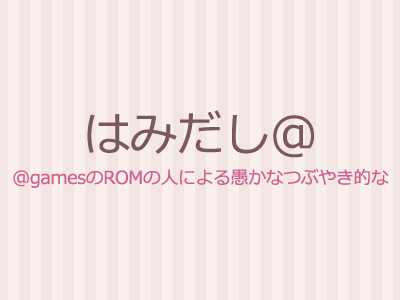
取り敢えず、こんな感じでいいかな?
ToDo
・音楽タグ